Tražite li lozinku za Wi-Fi koju ste sačuvali na svom pametnom telefonu prije nekoliko mjeseci ili lozinku koju ste zaboravili. Šta ako se želimo povezati s drugim našim uređajem? Kako pronaći lozinku za Wi-Fi već sačuvanu na našem telefonu? Bez panike, iOS i Android nude savjete kako ih pronaći u nekoliko koraka.
Rješenje za iPhone
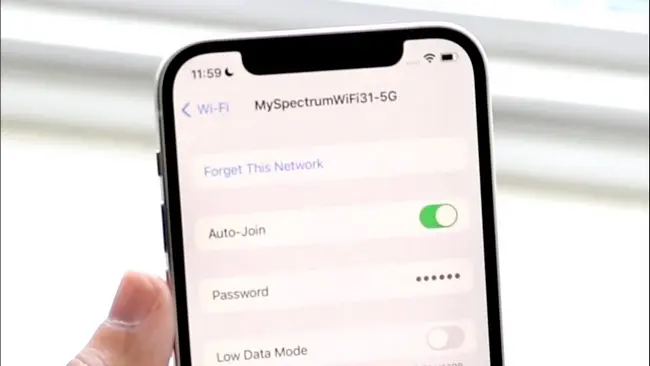
Ovaj savjet radi samo s iPhone uređajima koji koriste iOS 16 i noviji. Za pregled sačuvanih WiFi lozinki:
- Povežite se na Wi-Fi mrežu za koju želite lozinku
- Idite na postavke
- Pristupite Wi-Fi dijelu
- Identifikujte naziv WiFi mreže
- Dodirnite plavi (i) simbol ispred imena
- Pritisnite lozinku “……” neko vrijeme
- Autentifikacija pomoću Touch ID-a ili Face ID-a
- Nekoliko sekundi kasnije, lozinka bi se trebala pojaviti pred vašim očima.
Rješenje za Android
Rješenja predstavljena u nastavku rade samo za Android pametne telefone koji koriste Android 10 i noviji. Ovisno o vašem Android modelu i brendu, naziv postavki može biti drugačiji, ali trebali biste moći pronaći svoj put.
- Povežite se na Wi-Fi mrežu za koju želite lozinku
- Idite na postavke pametnog telefona
- Dodirnite Mreža i Internet
- Odaberite Internet i idite na Wi-Fi odjeljak
- Dodirnite Podijeli
- Autentifikujte sa svojom lozinkom
- Na stranici sa QR kodom vidjet ćete lozinku za Wi-Fi na dnu.
Rješenje za Samsung Galaxy
Ako koristite Samsung Galaxy pametni telefon , stvari nisu tako jednostavne. Južnokorejski brend je dodao neke sigurnosne korake.
- Povežite se na Wi-Fi mrežu
- Idite na postavke
- Dodirnite Veze
- Odaberite Wi-Fi
- Dodirnite simbol postavki ispred mreže na koju ste povezani
- Odaberite QR kod
- Sačuvajte sliku QR koda
- Otvorite Google Lens
- Odaberite sliku QR koda
- Nakon nekoliko sekundi analize, Google Lens prikazuje lozinku.